

Myライブラリ利用の手引き
ご覧になりたい項目をお選びください。
はじめに
「Myライブラリ」をご利用いただく前に、「Myライブラリ利用に関する注意事項」を必ずお読みください。
ログインするには
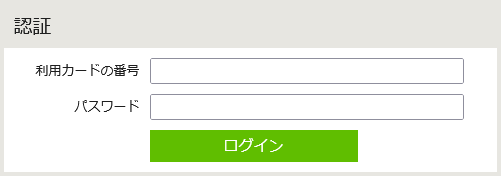
ログインのページ(利用者認証画面が開きます)。
- 「Myライブラリ」を押します。
- 利用者認証画面のページが表示されます。
- 「利用カードの番号」欄にいまお使いの宮城県図書館利用カード番号を半角で入力します。ハイフン「-」は不用です。
- 「パスワード」欄にいまお使いのパスワードを入力します。
注意:初めて利用する場合は、パスワード登録」から新たにパスワードを設定の上、ご利用ください。
注意:パスワードを忘れた・紛失した場合は下記「パスワード変更」をご確認ください。 - 「ログイン」ボタンを押します。
パスワード変更
- Myライブラリにログインします。
注意:ログイン方法を忘れた場合は上記「ログインするには」をご確認ください。
注意:パスワードを忘れた・紛失した場合はこちら(「パスワード再登録申請」画面が開きます)。 - パソコンの場合、右下のパスワード「変更」を押します。スマートフォンの場合、「利用者情報」を押したあと、「パスワード変更」を押します。
- 「現パスワード」欄にいまお使いのパスワードを入力します。
- 「新パスワード」欄に変更したいパスワードを入力します。
- 「 」欄に、もう一度変更したいパスワードを入力します。
- 「更新」ボタンを押します。
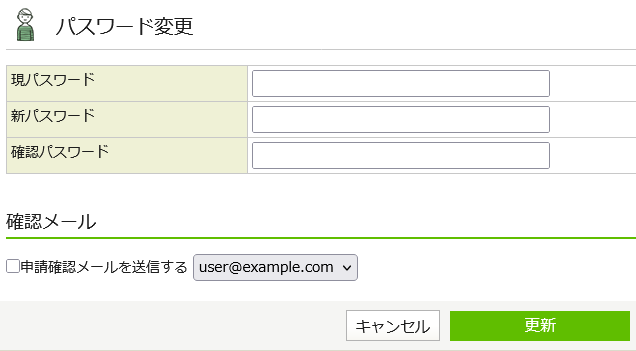
注意:パスワード入力欄は、セキュリティの都合により入力内容が確認できないように入力文字を置き換えて表示します。お間違えのないように入力してください。
パスワードを忘れたら
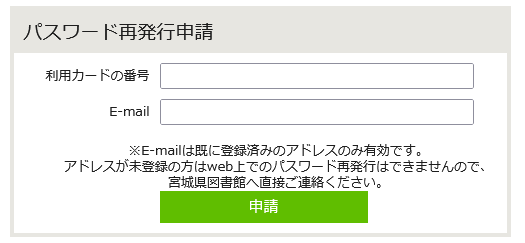
パスワードを忘れた・紛失した場合には、「パスワード再登録申請」から新たにパスワードの設定を行ってください。メールアドレスが未登録の方はweb上でのパスワード再発行はできませんので、宮城県図書館へ直接ご連絡ください。
- 「パスワード再登録申請」画面を開きます。
- 「利用カードの番号」欄にいまお使いの宮城県図書館利用カード番号を半角で入力します。ハイフン「-」は不用です。
- 「E-mail」欄に登録したメールアドレスを入力します。
- 「申請」ボタンを押します。
- 登録したメールアドレス宛にメールが届きますので、記載内容に従ってパスワードを再登録してください。
メールアドレス
「Myライブラリ」のご利用にあたってはメールアドレスのご登録も推奨しております。ログイン後メールアドレスのご登録をお願いいたします。
ご登録されるメールアドレスで迷惑メール対策を実施されている場合は、「library.pref.miyagi.jp」からのメールを受信できるよう、設定の変更をお願いします。
貸出/予約状況の照会
- Myライブラリにログインします。
注意:ログイン方法を忘れた場合は上記「ログインするには」をご確認ください。
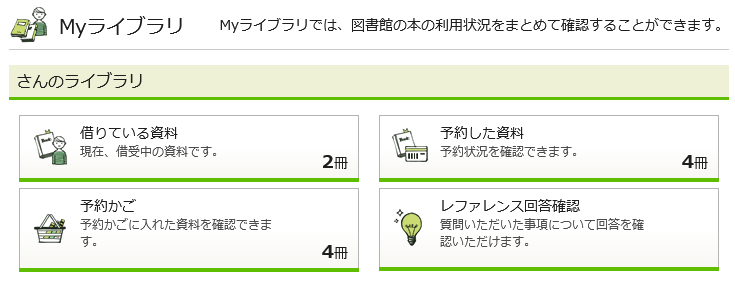
注意:パスワードを忘れた・紛失した場合はこちら(「パスワード再登録申請」画面が開きます)。 - ログイン認証されますと、ページの上部に「借りている資料」「予約した資料」のボタンが表示されます。
貸出期間の延長
- 「借りている資料」を押します。
- 貸出期間を延長したい資料のタイトルをクリックします。
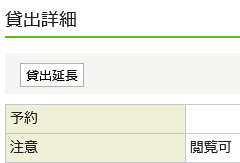
- 「貸出延長」ボタンを押します。
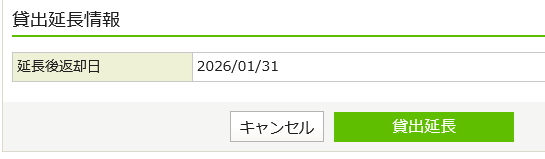
- 「延長後返却日」を確認の上、緑色の「貸出延長」ボタンを押します。
予約連絡方法の変更
- 「予約した資料」を押します。
- 連絡方法を変更したい資料のタイトルをクリックします。
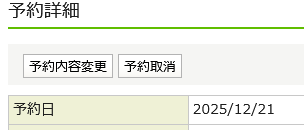
- 「予約内容変更」ボタンを押します。
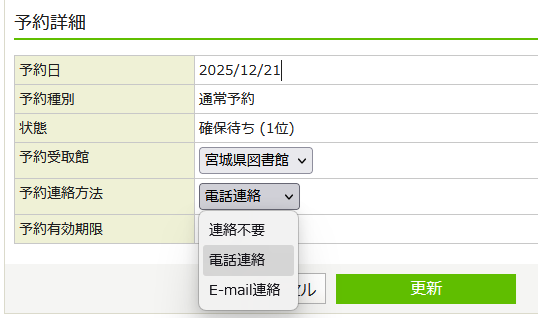
- 「」にある連絡不要・電話連絡・E-mail連絡の中から、ご希望の連絡方法を選択します。
- 内容を確認の上、緑色の「更新」ボタンを押します。
予約の取消方法
- 「予約した資料」を押します。
- 予約を取消したい資料のタイトルをクリックします。
- 「予約取消」ボタンを押します。
- 内容を確認の上、緑色の「予約取消」ボタンを押します。
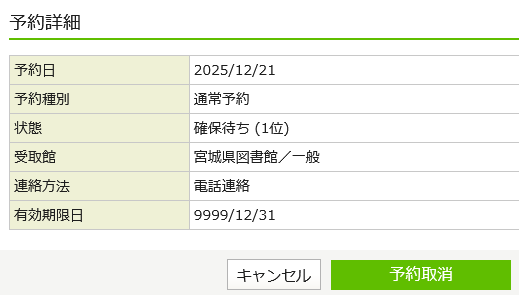
注意:すでにご用意できた予約(割当済の予約)については、変更・取消ボタンが押せなくなっています。ご自身での変更・取消はできません。お手数ですが、宮城県図書館へご連絡ください。
予約
予約のページ(蔵書検索が開きます)。
